¿Qué es una plantilla de lista de verificación en Jira?
Una plantilla es cómo describes un proceso estándar — Definition of Done, un pase de QA, un runbook de release o checks de intake que tu equipo ejecuta igual — y reutilizas los mismos elementos en stories, bugs, tasks, tickets de IT y más. Con Checklist for Jira guardas esos elementos una vez y tu equipo puede aplicarlos en cada elemento de trabajo que necesite el mismo estándar.
Aplicar una plantilla desde la página de la incidencia
Aplicar una plantilla a una incidencia lleva unos clics. Abre una story, un bug, un task o un ticket y sigue los pasos.
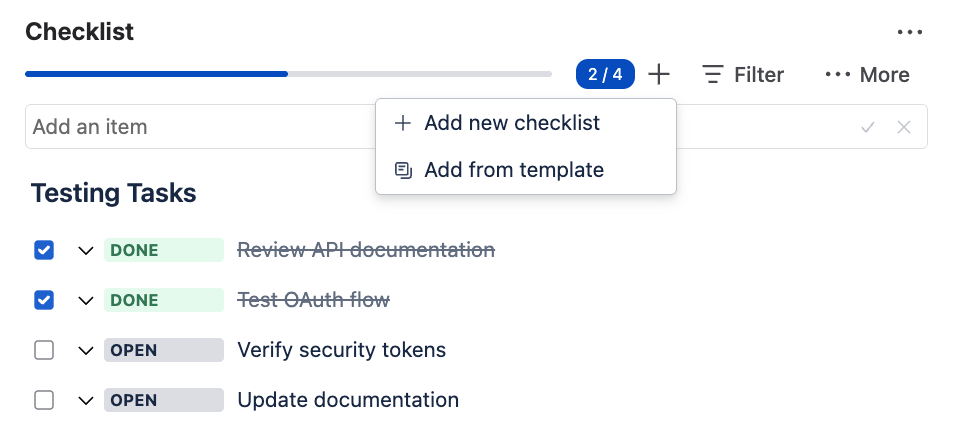
- En el panel Checklist, haz clic en Add (+).
- Elige Add from template.
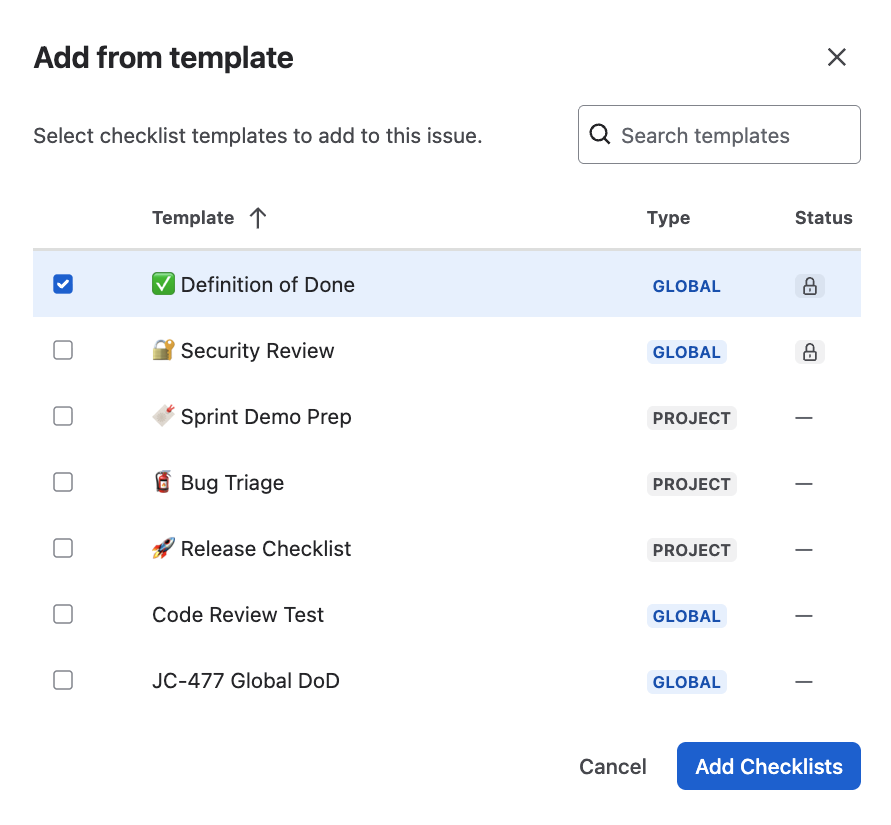
- Selecciona una plantilla de la lista de plantillas guardadas.
- Haz clic en Add — listo. Marca elementos mientras recorres los pasos.
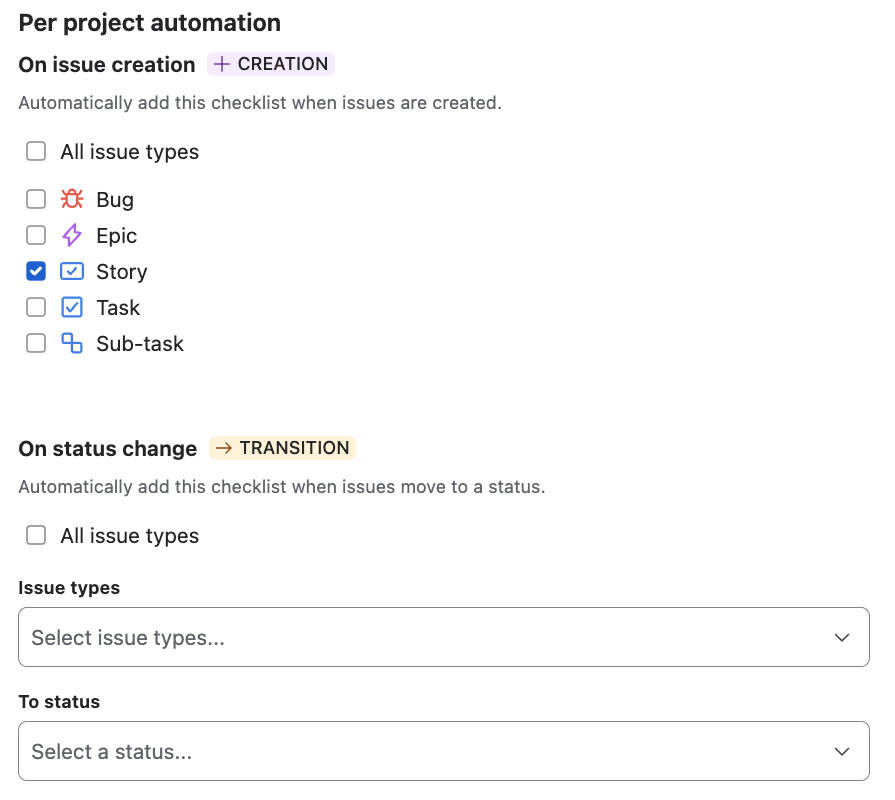
Los admins de proyecto y de Jira pueden activar aplicar plantillas automáticamente al crear la incidencia o cuando cambia un estado. Está integrado en la app, así que no se consumen créditos de automation.
Deje la checklist en el elemento de trabajo, no en la descripción
Checklist for Jira aporta plantillas, automatización, validadores de flujo y un agente Rovo. Gratis para equipos de hasta 10 usuarios.
Plantillas de entrega de software
Estas cinco listas cubren el camino del backlog a producción. Cada página distingue el trabajo: Definition of Ready es calidad de intake, Acceptance Criteria es el comportamiento prometido del ejemplo, Definition of Done es el listón de envío del equipo, QA Testing es el pase de pruebas y Release es el runbook de lanzamiento.
| Plantilla | A quién ayuda | Úsala cuando |
|---|---|---|
| Definition of Done | Desarrolladores, reviewers, Scrum Masters | Cada story debería dejar el mismo listón de calidad. |
| Acceptance Criteria | Product owners, desarrolladores, testers | El elemento de trabajo necesita ejemplos de comportamiento hecho, no un sermón de proceso. |
| Definition of Ready | Product owners, analistas, leads de equipo | Quieres un intake más claro sin tratar Ready como ley de Scrum. |
| QA Testing | Ingenieros de QA, desarrolladores | Bugs y stories necesitan un pase de pruebas repetible en la misma incidencia. |
| Release | Release managers, DevOps, leads | Un cambio va a producción y el runbook debe viajar con él. |
IT y operaciones
El mismo patrón sirve para revisiones de acceso, ventanas de cambio y seguimiento de incidentes: deja los pasos en el elemento de trabajo, guarda la lista como plantilla y exige la finalización antes del estado que significa “cerrado”. Aún no hemos publicado esas rutas, así que este hub no las enlaza. Empieza desde Release o QA Testing y reescribe los encabezados para tu runbook.
Procesos de negocio
Onboarding, onboarding de proveedores y el cierre financiero se benefician de una plantilla Protected para que la secuencia no se desvíe. Una plantilla de onboarding es una página natural siguiente; aún no está publicada aquí, así que no encontrarás un enlace roto. Empieza en la página de Definition of Ready — contexto, owner y “listo para empezar” — y guarda tu versión en la app.
Auditorías financieras, de seguridad y otras
SOC 2, ISO, revisiones de cierre financiero y certificaciones de acceso corren sobre la misma lista de verificación: evidencia reunida, controles probados, hallazgos registrados. Guarda los pasos de auditoría y los entregables esperados como plantilla Protected, aplícala a cada elemento de trabajo de auditoría y cada marca deja una marca de tiempo en la incidencia. Auditores y leads de compliance obtienen un proceso repetible con un rastro claro — quién completó qué, y cuándo — sin hojas de cálculo persiguiendo el ticket.
Cómo guardar una plantilla en Checklist for Jira
- Instala Checklist for Jira desde el Atlassian Marketplace y abre cualquier elemento de trabajo de Jira.
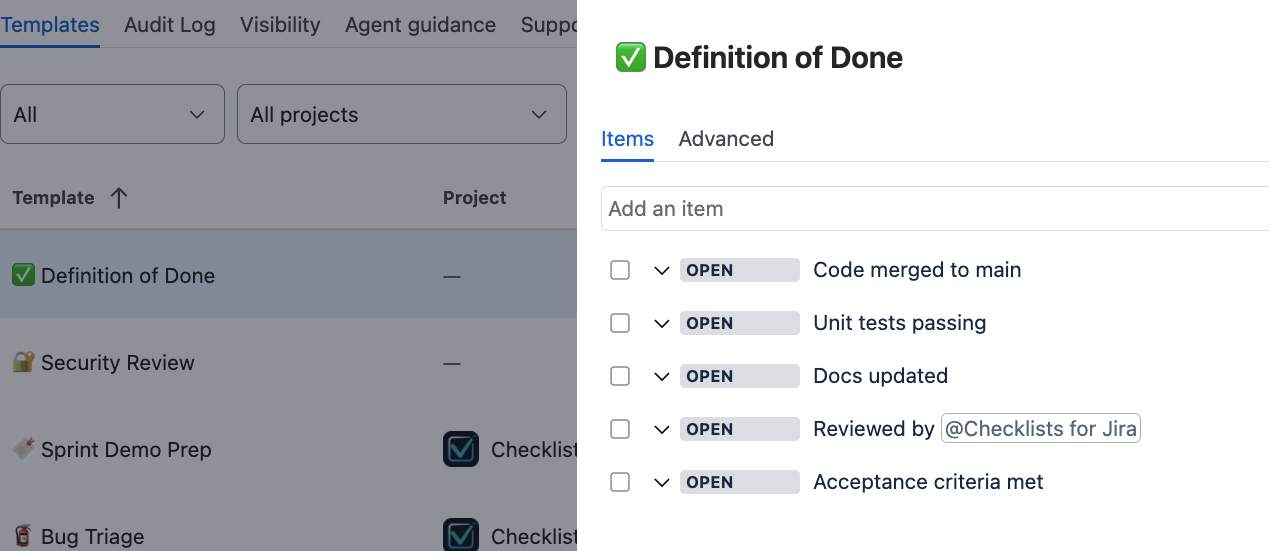
- Construye la lista en el panel Checklist, o parte de una plantilla existente y ajusta los elementos.
- Guárdala como plantilla de proyecto (admin de proyecto) o plantilla global (admin de Jira).
- Añade una descripción breve: ayudará a las personas y al agente de Rovo AI a saber cuándo usarla.
- (Opcional) Activa el auto-add integrado en los ajustes de la plantilla (véase aplicar plantillas automáticamente más abajo) o conecta reglas con Jira Automation.
Aplicar plantillas automáticamente
Cada plantilla puede llevar automatización por proyecto: añadir la lista de verificación cuando se crean tipos de incidencia seleccionados, o cuando el trabajo pasa a un estado que eliges. Se ejecuta dentro de Checklist for Jira, así que los casos cotidianos no gastan créditos de Jira Automation.
Los validadores, el reset al reabrir y las reglas entre proyectos siguen correspondiendo a Jira Automation. La guía de automatización en profundidad recorre esos patrones con más detalle; la documentación del producto cubre toda la superficie del producto.
Preguntas frecuentes
¿Necesito Checklist for Jira para usar estas plantillas?
Sí. Necesitas una app porque esta funcionalidad no está integrada en Jira. Instala Checklist for Jira desde Atlassian Marketplace y guarda cada lista como plantilla de proyecto o global. Entonces tú y los usuarios de tu Jira podréis aplicarla en elementos de trabajo, automatizarla y exigir la finalización antes de una transición.
¿Cuál es la diferencia entre plantillas de proyecto y globales?
Las plantillas de proyecto las guardan los administradores de proyecto y están disponibles en ese proyecto. Las plantillas globales las guardan los administradores de Jira y se pueden aplicar en elementos de trabajo de cualquier proyecto.
¿Puedo mezclar plantillas en un elemento de trabajo?
Sí. Checklist for Jira admite varias listas de verificación en una incidencia — por ejemplo Definition of Done más un pase de QA en un bug.
Deje la checklist en el elemento de trabajo, no en la descripción
Checklist for Jira aporta plantillas, automatización, validadores de flujo y un agente Rovo. Gratis para equipos de hasta 10 usuarios.