Qu’est-ce qu’un modèle de checklist Jira ?
Un modèle formalise un processus standard, qu’il s’agisse d’une Definition of Done, d’une campagne QA, d’un runbook de mise en production ou de vérifications à effectuer à la réception d’une demande. Vous réutilisez ensuite les mêmes éléments sur les user stories, bugs, tâches, tickets IT et autres types de travail. Avec Checklist for Jira, vous enregistrez la liste une seule fois et votre équipe l’applique à chaque élément de travail soumis au même standard.
Appliquer un modèle depuis un ticket Jira
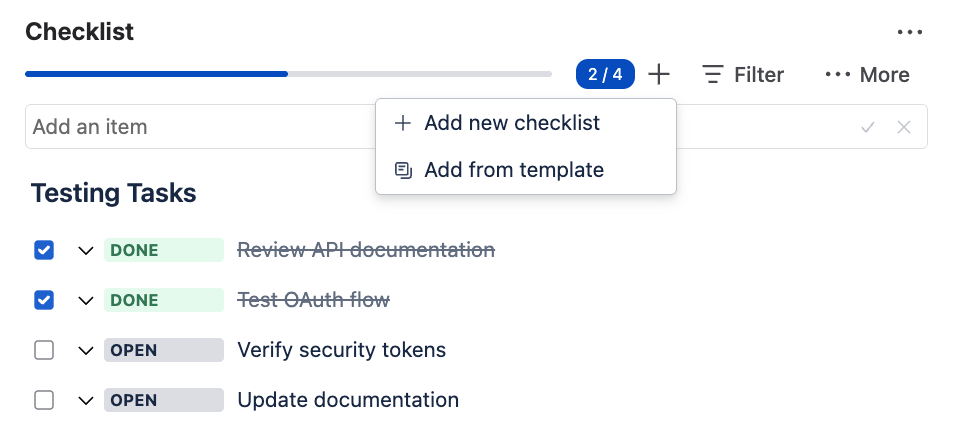
Quelques clics suffisent pour appliquer un modèle. Ouvrez une user story, un bug, une tâche ou un ticket, puis suivez ces étapes.
- Dans le panneau Checklist, cliquez sur Add (+).
- Choisissez Add from template.
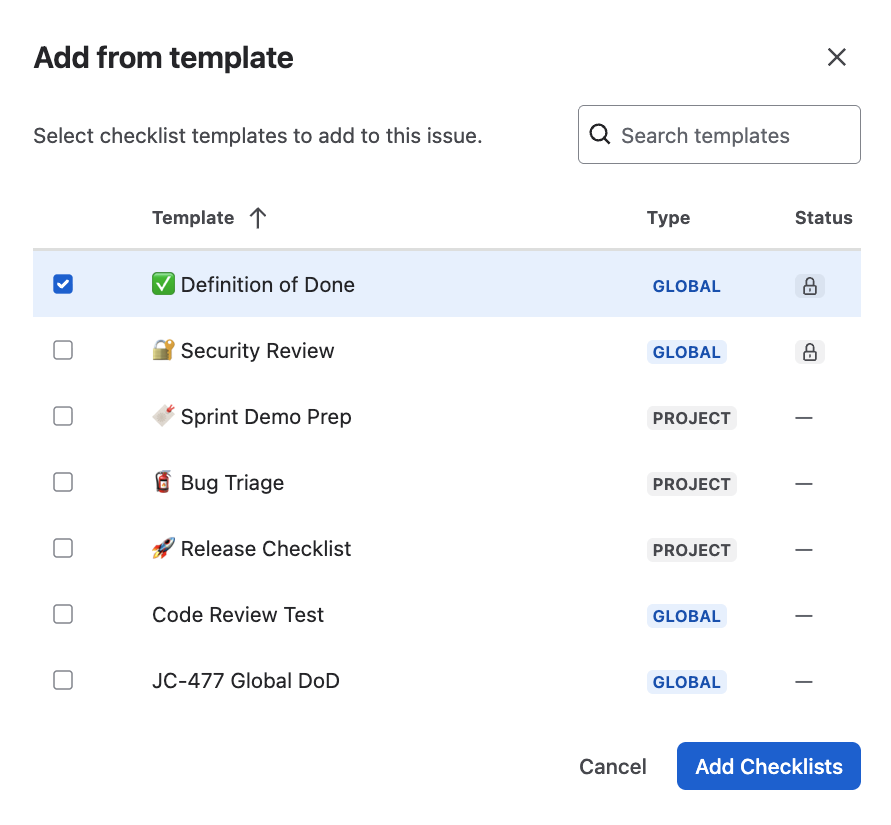
- Sélectionnez un modèle dans la liste des modèles enregistrés.
- Cliquez sur Add : c’est fait. Cochez ensuite les éléments au fil du travail.
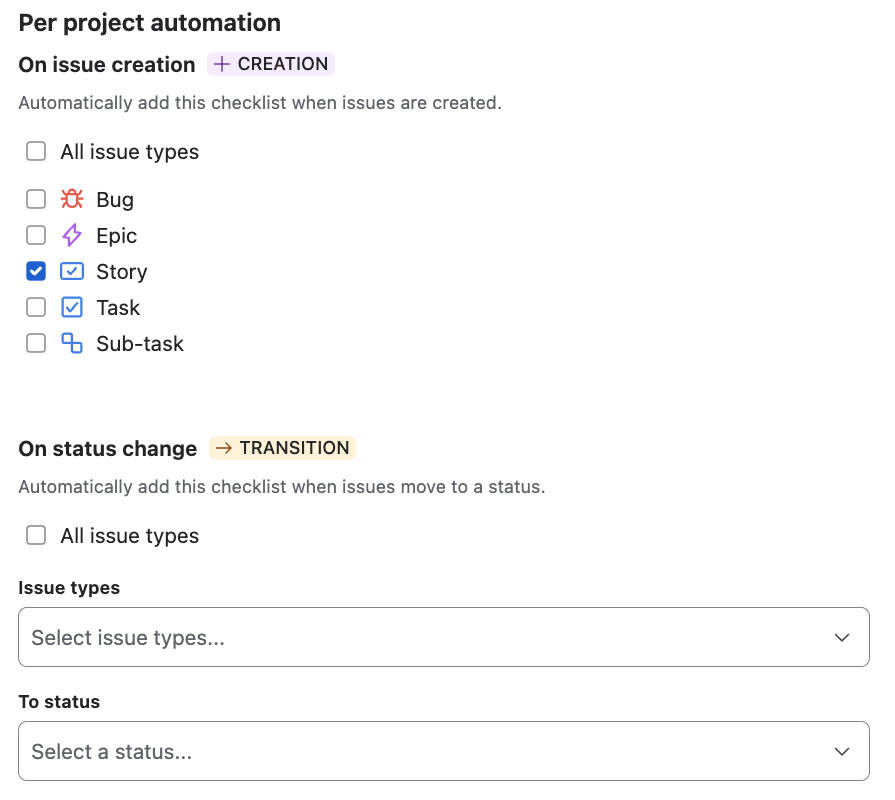
Les administrateurs de projet et Jira peuvent appliquer automatiquement les modèles à la création d’un ticket ou lors d’un changement de statut. Cette automatisation est intégrée à l’application et ne consomme donc aucun crédit Jira Automation.
Mettez la checklist sur l’élément de travail, pas dans la description
Checklist for Jira apporte les modèles, l’automatisation, les validateurs de workflow et un agent Rovo. Gratuit pour les équipes jusqu’à 10 utilisateurs.
Modèles pour la livraison logicielle
Ces cinq listes accompagnent le travail du backlog jusqu’à la production, chacune avec un rôle précis : Definition of Ready sécurise la préparation, Critères d’acceptation décrit le comportement attendu, Definition of Done fixe le niveau de qualité avant livraison, Tests QA structure la campagne de tests et Mise en production fournit le runbook du lancement.
| Modèle | Pour qui | À utiliser quand |
|---|---|---|
| Definition of Done | Développeurs, relecteurs, Scrum Masters | Chaque user story doit respecter le même niveau de qualité avant livraison. |
| Critères d’acceptation | Product Owners, développeurs, testeurs | Le ticket doit préciser le comportement attendu à l’aide d’exemples concrets. |
| Definition of Ready | Product Owners, analystes, responsables d’équipe | Vous voulez fiabiliser les demandes sans ériger Ready en règle absolue de Scrum. |
| Tests QA | Ingénieurs QA, développeurs | Les bugs et les user stories doivent suivre la même campagne de tests sur leur ticket. |
| Mise en production | Responsables de mise en production, DevOps, responsables d’équipe | Un changement part en production et son runbook doit rester attaché au travail. |
IT et opérations
Le même principe s’applique aux revues d’accès, aux fenêtres de changement et au suivi des incidents : conservez les étapes sur l’élément de travail, enregistrez la liste comme modèle et imposez son achèvement avant le statut qui signifie « fermé ». Ces pages ne sont pas encore publiées et ce hub ne renvoie donc vers aucun lien inexistant. Partez du modèle de Mise en production ou de Tests QA, puis adaptez les titres à votre runbook.
Processus métier
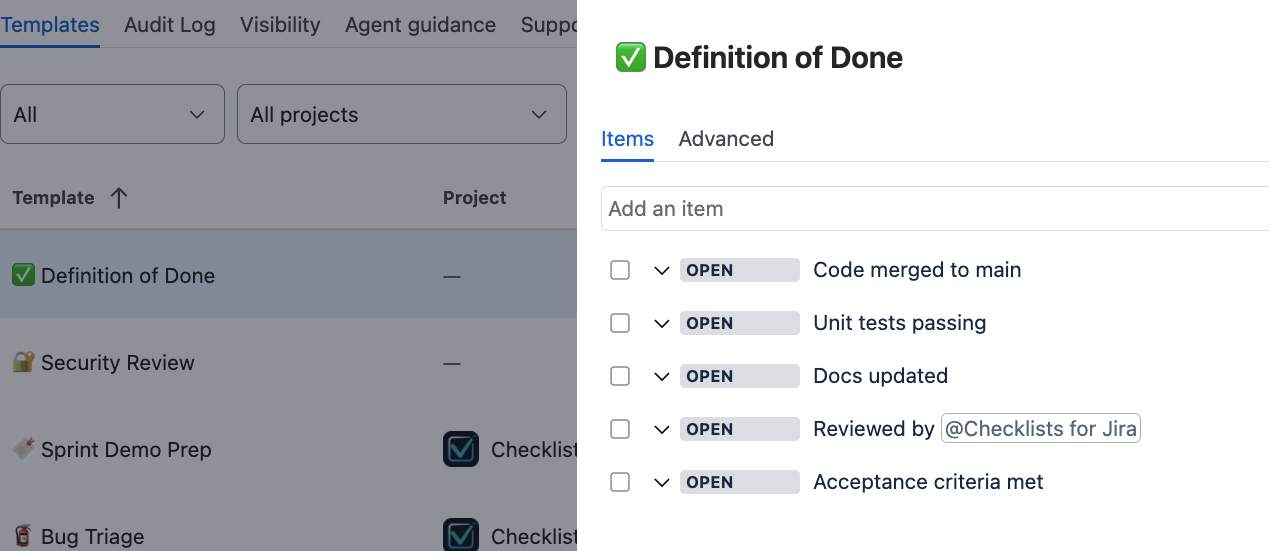
L’intégration des collaborateurs ou des fournisseurs et la clôture financière gagnent à utiliser un modèle Protected qui empêche toute dérive dans la séquence. Un modèle d’onboarding constituerait naturellement une prochaine page, mais il n’est pas encore publié ici : vous ne rencontrerez donc pas de lien cassé. Partez de la page Definition of Ready, avec son contexte, son responsable et son état « prêt à démarrer », puis enregistrez votre propre version dans l’application.
Audits financiers, de sécurité et de conformité
SOC 2, ISO, revues de clôture financière et certifications d’accès reposent sur la même mécanique : pièces justificatives rassemblées, contrôles testés, constats consignés. Enregistrez les étapes d’audit et les livrables attendus dans un modèle Protected, puis appliquez-le à chaque élément de travail concerné. Chaque case cochée laisse une date et une heure sur le ticket. Les auditeurs et responsables conformité disposent ainsi d’un processus reproductible et d’une piste claire indiquant qui a terminé quoi et quand, sans feuille de calcul à rapprocher du ticket.
Comment enregistrer un modèle dans Checklist for Jira
- Installez Checklist for Jira depuis Atlassian Marketplace, puis ouvrez un élément de travail Jira.
- Créez la liste dans le panneau Checklist, ou partez d’un modèle existant et adaptez ses éléments.
- Enregistrez-la comme modèle de projet si vous administrez le projet, ou comme modèle global si vous administrez Jira.
- Ajoutez une courte description pour aider les utilisateurs et l’agent IA Rovo à choisir le bon modèle.
- (Facultatif) Configurez l’application pour appliquer automatiquement les modèles dans les paramètres du modèle (voir ci-dessous), ou créez des règles Jira Automation.
Appliquer automatiquement les modèles
Chaque modèle peut inclure une automatisation propre au projet : ajoutez la checklist lors de la création de certains types de tickets ou lorsque le travail passe au statut de votre choix. Tout s’exécute dans Checklist for Jira, sans consommer de crédits Jira Automation pour ces cas courants.
Les validateurs, la réinitialisation à la réouverture et les règles couvrant plusieurs projets restent du ressort de Jira Automation. Le guide détaillé de l’automatisation explique ces scénarios en détail ; la documentation produit couvre l’ensemble des fonctionnalités du produit.
Questions fréquentes
Ai-je besoin de Checklist for Jira pour utiliser ces modèles ?
Oui, car Jira n’intègre pas nativement cette fonctionnalité. Installez Checklist for Jira depuis Atlassian Marketplace, puis enregistrez chaque liste comme modèle de projet ou modèle global. Vous et les autres utilisateurs de votre site Jira pourrez ensuite l’appliquer aux éléments de travail, automatiser son ajout et imposer son achèvement avant une transition.
Quelle est la différence entre un modèle de projet et un modèle global ?
Les administrateurs de projet enregistrent les modèles de projet, disponibles uniquement dans le projet concerné. Les administrateurs Jira enregistrent les modèles globaux, applicables aux éléments de travail de tous les projets.
Puis-je combiner plusieurs modèles sur un même élément de travail ?
Oui. Checklist for Jira accepte plusieurs checklists sur un même ticket, par exemple une Definition of Done et une campagne QA pour un bug.
Mettez la checklist sur l’élément de travail, pas dans la description
Checklist for Jira apporte les modèles, l’automatisation, les validateurs de workflow et un agent Rovo. Gratuit pour les équipes jusqu’à 10 utilisateurs.