Що таке шаблон чекліста в Jira?
Шаблон — це спосіб описати стандартний процес: Definition of Done, QA-прохід, runbook релізу чи intake-перевірки, які команда ганяє однаково, — і повторно використовувати ті самі пункти на stories, багах, tasks, IT-тікетах і не лише. У Checklist for Jira ви зберігаєте пункти один раз, і команда застосовує їх на кожному робочому елементі, якому потрібен той самий стандарт.
Застосувати шаблон зі сторінки завдання
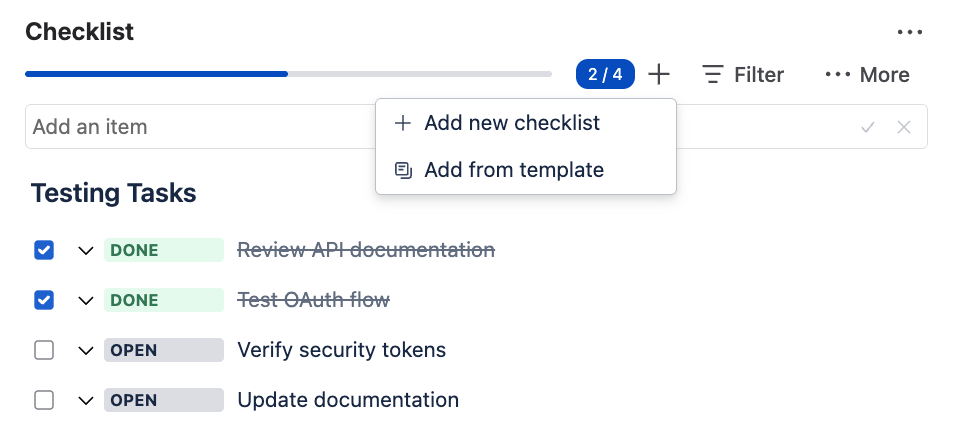
Застосувати шаблон до завдання — кілька кліків. Відкрийте story, баг, task або тікет і виконайте кроки.
- На панелі Checklist натисніть Add (+).
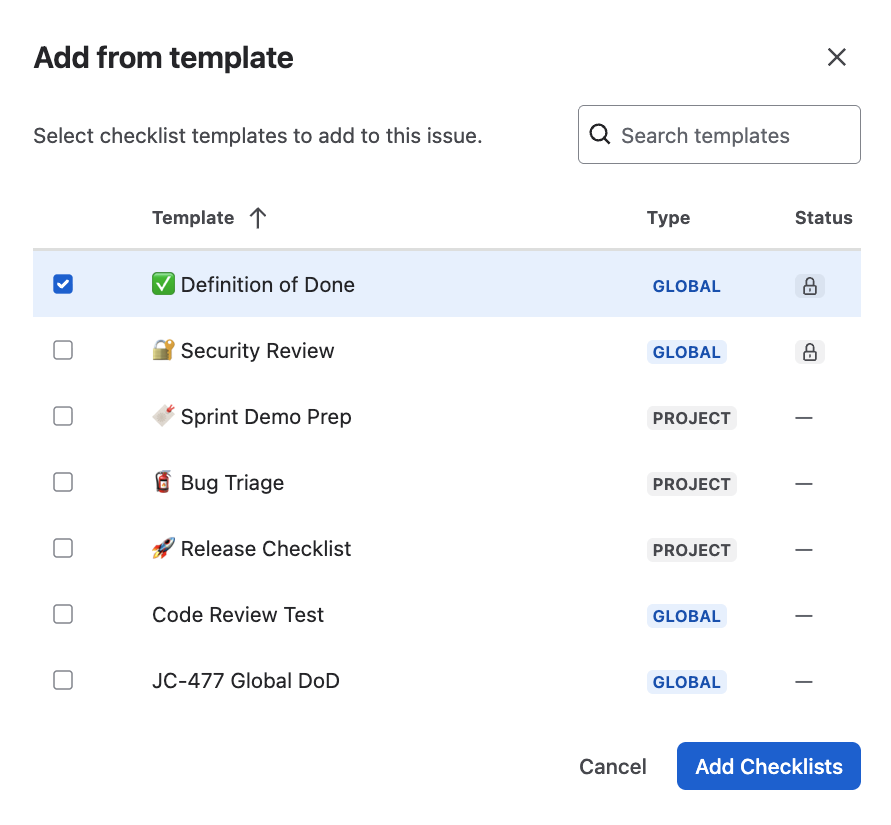
- Оберіть Add from template.
- Оберіть шаблон зі списку раніше збережених.
- Натисніть Add — готово. Позначайте пункти, проходячи кроки.
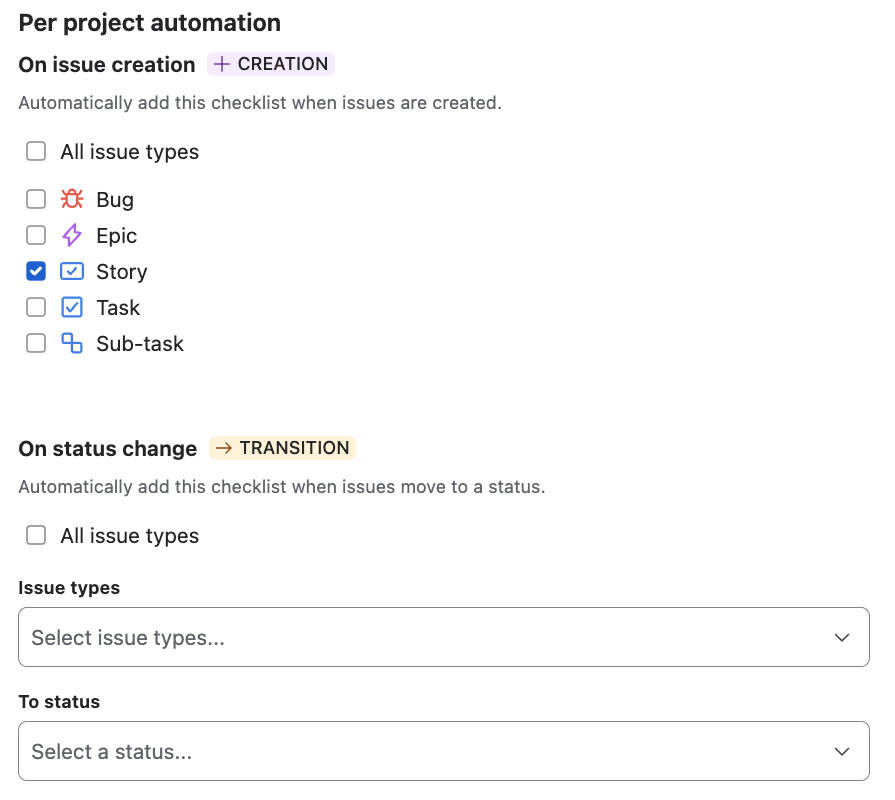
Адміни проєкту та Jira можуть увімкнути автозастосування шаблонів під час створення завдання або зміни статусу. Це вбудовано в застосунок, кредити automation не витрачаються.
Поставте це на робочий елемент із Checklist for Jira
Шаблони, автоматизація, обмеження в процесі та агент Rovo — безкоштовно для команд до 10 користувачів.
Шаблони для software delivery
Ці п’ять списків закривають шлях від беклогу до продакшену. Кожна сторінка розділяє ролі: Definition of Ready — якість intake, Acceptance Criteria — обіцяна поведінка прикладу, Definition of Done — планка відвантаження команди, QA Testing — тестовий прохід, Release — runbook запуску.
| Шаблон | Кому допомагає | Коли використовувати |
|---|---|---|
| Definition of Done | Розробники, рев’юери, Scrum Masters | Кожна story має залишати ту саму планку якості. |
| Acceptance Criteria | Product owners, розробники, тестувальники | Робочому елементу потрібні приклади готової поведінки, а не проповідь про процес. |
| Definition of Ready | Product owners, аналітики, тімліди | Потрібен ясніший intake без перетворення Ready на закон Scrum. |
| QA Testing | QA-інженери, розробники | Багам і stories потрібен повторюваний тестовий прохід на тому самому завданні. |
| Release | Реліз-менеджери, DevOps, ліди | Зміна йде в продакшен, і runbook має їхати разом із нею. |
IT і операції
Той самий патерн працює для access review, change window і follow-up інцидентів: тримайте кроки на робочому елементі, збережіть список як шаблон і вимагайте завершення до статусу, який означає «закрито». Ці маршрути ми ще не опублікували, тож хаб на них не посилається. Почніть із Release або QA Testing і перепишіть заголовки під ваш runbook.
Бізнес-процеси
Онбординг, онбординг вендорів і фінансове закриття виграють від Protected-шаблону, щоб послідовність не «випливала». Шаблон онбордингу — природна наступна сторінка; тут він ще не опублікований, тож битого посилання не буде. Почніть зі сторінки Definition of Ready — контекст, власник і «готово почати» — і збережіть свою версію в застосунку.
Фінансові, security та інші аудити
SOC 2, ISO, рев’ю фінансового закриття й сертифікації доступу йдуть за одним чеклістом: зібрали докази, перевірили controls, зафіксували findings. Збережіть кроки аудиту й очікувані deliverables як Protected-шаблон, застосовуйте до кожного аудиторського робочого елемента — кожна позначка залишає timestamp на завданні. Аудитори й compliance-ліди отримують повторюваний процес із зрозумілим слідом — хто що завершив і коли — без таблиць, які біжать за тікетом.
Як зберегти шаблон у Checklist for Jira
- Установіть Checklist for Jira з Atlassian Marketplace і відкрийте будь-який робочий елемент Jira.
- Зберіть список на панелі Checklist або почніть з наявного шаблону й поправте пункти.
- Збережіть як проєктний шаблон (адмін проєкту) або глобальний (адмін Jira).
- Додайте короткий опис — так люди й агент Rovo AI зрозуміють, коли його використовувати.
- (Необов’язково) Увімкніть вбудований auto-add у налаштуваннях шаблону (див. автозастосування шаблонів нижче) або зв’яжіть правила через Jira Automation.
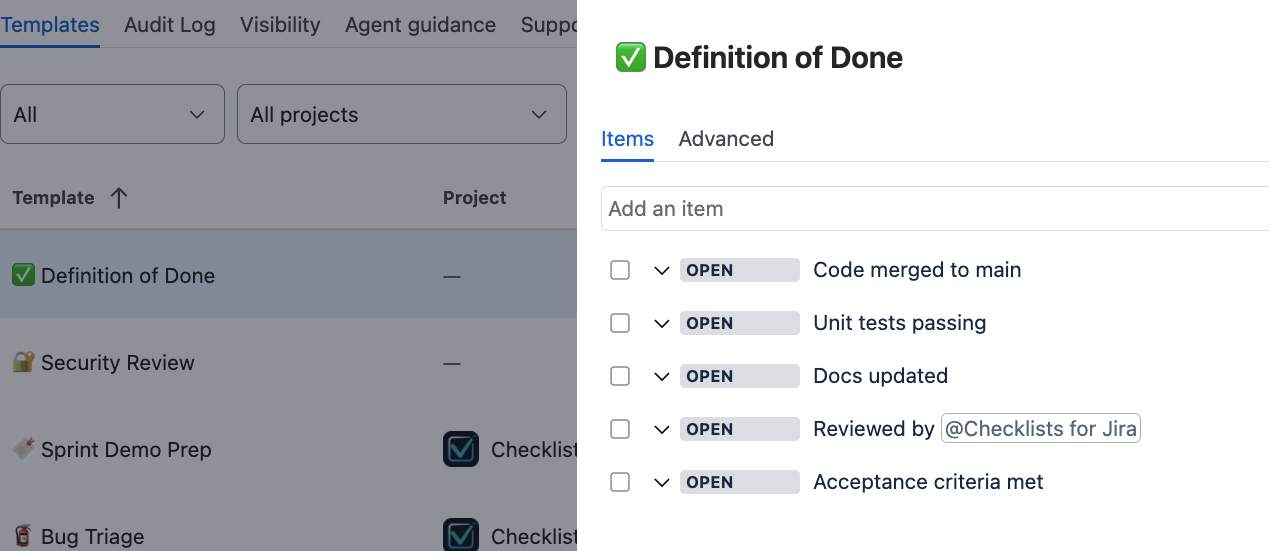
Автозастосування шаблонів
Кожен шаблон може мати автоматизацію на рівні проєкту: додавати чекліст під час створення обраних типів завдань або коли робота переходить у статус, який ви оберете. Це виконується всередині Checklist for Jira, тож повсякденні випадки не витрачають кредити Jira Automation.
Валідатори, скидання при reopen і кроспроєктні правила й надалі живуть у Jira Automation. детальний посібник з автоматизації розбирає ці патерни докладніше; документації продукту покриває всю поверхню продукту.
Часті запитання
Чи потрібен Checklist for Jira, щоб користуватися цими шаблонами?
Так. Потрібен застосунок, бо цієї функції немає в Jira. Установіть Checklist for Jira з Atlassian Marketplace і збережіть кожен список як проєктний або глобальний шаблон. Тоді ви й користувачі вашої Jira зможете застосовувати його на робочих елементах, автоматизувати й вимагати завершення перед переходом.
Чим проєктні шаблони відрізняються від глобальних?
Проєктні шаблони зберігають адміністратори проєкту, вони доступні в цьому проєкті. Глобальні зберігають адміністратори Jira, їх можна застосовувати до робочих елементів будь-якого проєкту.
Чи можна змішувати шаблони на одному робочому елементі?
Так. Checklist for Jira підтримує кілька чеклістів на одному завданні — наприклад Definition of Done плюс QA-прохід на багу.
Поставте це на робочий елемент із Checklist for Jira
Шаблони, автоматизація, обмеження в процесі та агент Rovo — безкоштовно для команд до 10 користувачів.