Was ist eine Jira-Checklisten-Vorlage?
Eine Vorlage beschreibt einen Standardprozess — Definition of Done, ein QA-Durchlauf, ein Release-Runbook oder Intake-Checks, die Ihr Team immer gleich fährt — und setzt dieselben Punkte auf Stories, Bugs, Tasks, IT-Tickets und mehr. Mit Checklist for Jira speichern Sie diese Punkte einmal; Ihr Team kann sie auf jedes Arbeitselement anwenden, das denselben Standard braucht.
Eine Vorlage von der Vorgangsseite anwenden
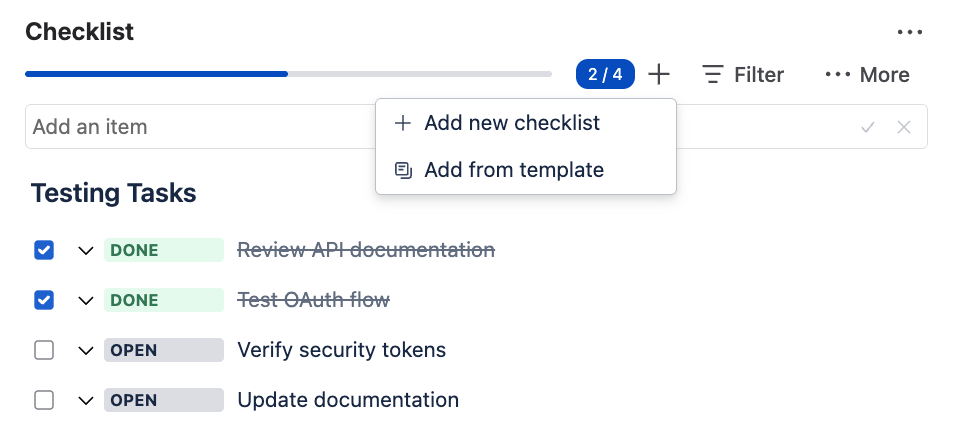
Eine Vorlage auf einen Vorgang anzuwenden, dauert wenige Klicks. Öffnen Sie eine Story, einen Bug, einen Task oder ein Ticket und folgen Sie den Schritten.
- Im Checklist-Panel auf Add (+) klicken.
- Add from template wählen.
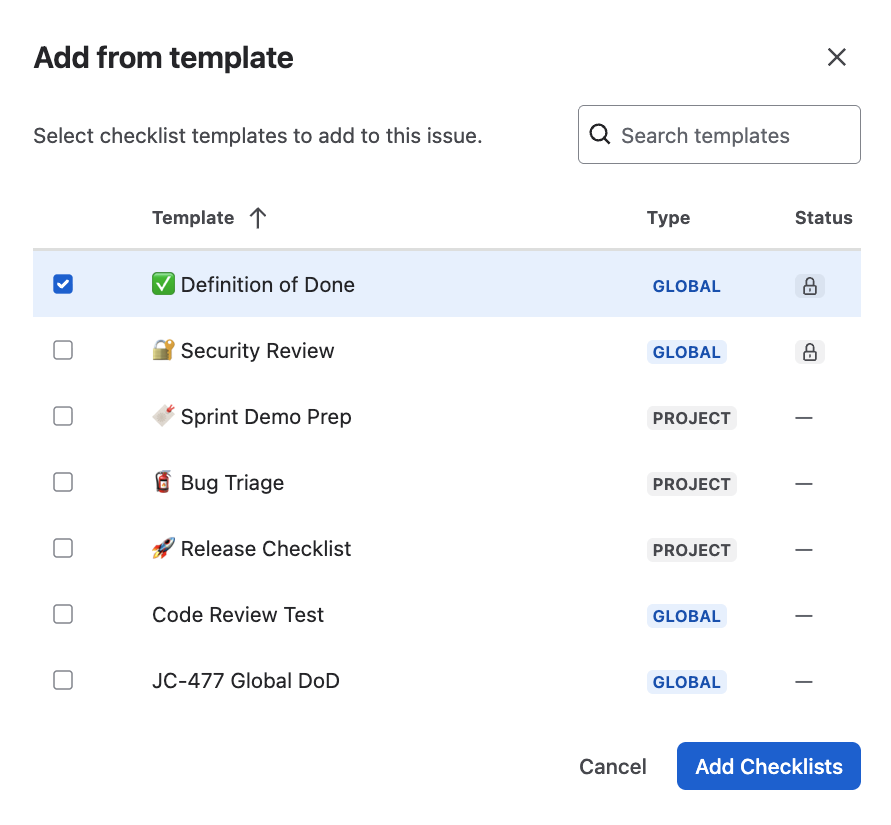
- Eine Vorlage aus der Liste zuvor gespeicherter Vorlagen wählen.
- Add klicken — fertig. Punkte abhaken, während Sie die Schritte durcharbeiten.
Projekt- und Jira-Admins können Vorlagen automatisch anwenden beim Erstellen eines Vorgangs oder bei einem Statuswechsel aktivieren. Das steckt in der App — es werden keine Automation-Credits verbraucht.
Bringen Sie die Checkliste dorthin, wo das Team arbeitet
Checklist for Jira legt Vorlagen, Automatisierung und Workflow-Prüfungen direkt auf den Vorgang. Kostenlos für Teams mit bis zu 10 Benutzern — ohne extra Subtasks.
Vorlagen für Software Delivery
Diese fünf Listen decken den Weg vom Backlog bis zur Produktion. Jede Seite trennt die Aufgabe: Definition of Ready ist Intake-Qualität, Acceptance Criteria sind das versprochene Verhalten des Beispiels, Definition of Done ist die Ship-Leiste des Teams, QA Testing ist der Testdurchlauf, und Release ist das Launch-Runbook.
| Vorlage | Wem sie hilft | Wann Sie sie nutzen |
|---|---|---|
| Definition of Done | Entwickler, Reviewer, Scrum Master | Jede Story soll dieselbe Qualitätsleiste hinterlassen. |
| Acceptance Criteria | Product Owner, Entwickler, Tester | Das Arbeitselement braucht Beispiele für fertiges Verhalten, keine Prozesspredigt. |
| Definition of Ready | Product Owner, Analysten, Teamleads | Sie wollen klareren Intake, ohne Ready zum Scrum-Gesetz zu machen. |
| QA Testing | QA-Engineers, Entwickler | Bugs und Stories brauchen einen wiederholbaren Testdurchlauf auf demselben Vorgang. |
| Release | Release-Manager, DevOps, Leads | Eine Änderung geht in Produktion und das Runbook soll mitreisen. |
IT und Operations
Dasselbe Muster gilt für Access Reviews, Change Windows und Incident-Follow-up: Schritte auf dem Arbeitselement halten, die Liste als Vorlage speichern und Vollständigkeit vor dem Status verlangen, der „geschlossen“ bedeutet. Diese Routen haben wir noch nicht veröffentlicht, deshalb verlinkt dieser Hub sie nicht. Starten Sie bei Release oder QA Testing und schreiben Sie die Überschriften für Ihr Runbook um.
Geschäftsprozesse
Onboarding, Vendor-Onboarding und Financial Close profitieren von einer Protected-Vorlage, damit die Reihenfolge nicht driftet. Eine Onboarding-Vorlage ist eine natürliche nächste Seite; sie ist hier noch nicht veröffentlicht, Sie finden also keinen kaputten Link. Starten Sie auf der Definition of Ready-Seite — Kontext, Owner und „bereit zum Start“ — und speichern Sie Ihre Version in der App.
Finanz-, Security- und andere Audits
SOC 2, ISO, Financial-Close-Reviews und Access Certifications laufen über dieselbe Checkliste: Evidenz gesammelt, Controls getestet, Findings erfasst. Speichern Sie Audit-Schritte und erwartete Deliverables als Protected-Vorlage, wenden Sie sie auf jedes Audit-Arbeitselement an, und jeder Haken hinterlässt einen Zeitstempel auf dem Vorgang. Auditoren und Compliance-Leads bekommen einen wiederholbaren Prozess mit klarer Spur — wer hat was wann erledigt — ohne Spreadsheets, die dem Ticket hinterherlaufen.
So speichern Sie eine Vorlage in Checklist for Jira
- Installieren Sie Checklist for Jira über den Atlassian Marketplace und öffnen Sie ein Jira-Arbeitselement.
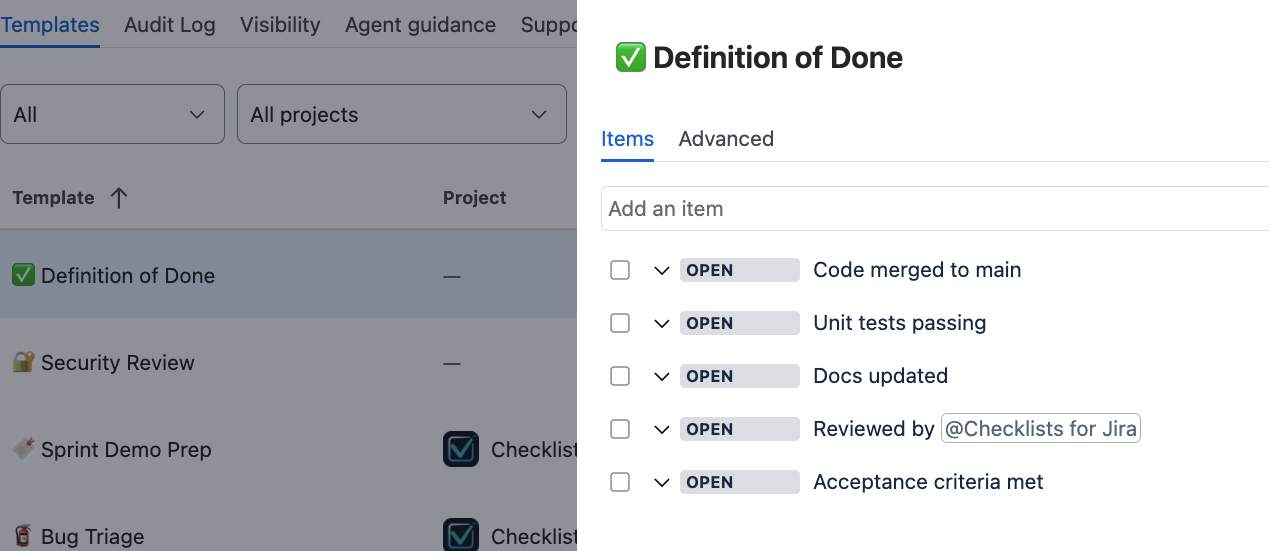
- Bauen Sie die Liste im Checklist-Panel oder starten Sie von einer bestehenden Vorlage und passen Sie die Punkte an.
- Als Projektvorlage (Projekt-Admin) oder globale Vorlage (Jira-Admin) speichern.
- Eine kurze Beschreibung hinzufügen — so wissen Menschen und der Rovo-KI-Agent, wann sie greifen soll.
- (Optional) Built-in Auto-Add in den Vorlageneinstellungen aktivieren (siehe Vorlagen automatisch anwenden unten) oder Regeln über Jira Automation verdrahten.
Vorlagen automatisch anwenden
Jede Vorlage kann projektbezogene Automatisierung tragen: die Checkliste hinzufügen, wenn gewählte Vorgangstypen erstellt werden, oder wenn Arbeit in einen Status wechselt, den Sie wählen. Das läuft in Checklist for Jira — die Alltagfälle verbrauchen keine Jira-Automation-Credits.
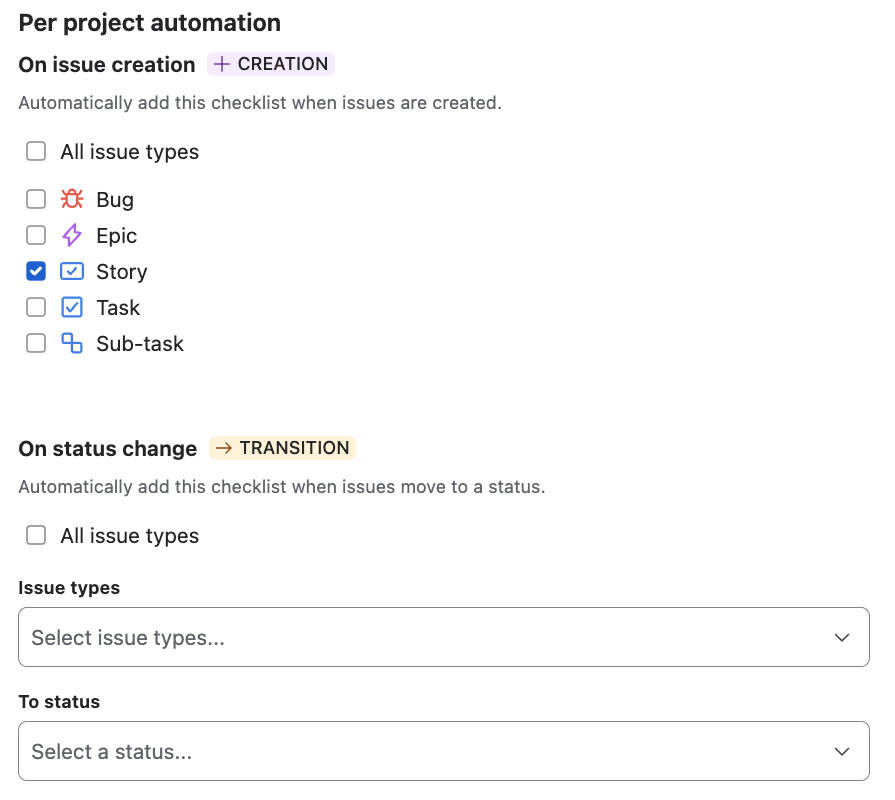
Validatoren, Reset-on-Reopen und projektübergreifende Regeln gehören weiterhin in Jira Automation. Der ausführlichen Automatisierungsleitfaden führt diese Muster genauer aus; die Produktdokumentation deckt die gesamte Produktfläche ab.
Häufige Fragen
Brauche ich Checklist for Jira, um diese Vorlagen zu nutzen?
Ja. Sie brauchen eine App, weil diese Funktion nicht in Jira eingebaut ist. Installieren Sie Checklist for Jira aus dem Atlassian Marketplace und speichern Sie jede Liste als Projekt- oder globale Vorlage. Dann können Sie und die Benutzer Ihrer Jira-Instanz sie auf Arbeitselemente anwenden, automatisieren und Vollständigkeit vor einem Übergang verlangen.
Was ist der Unterschied zwischen Projekt- und globalen Vorlagen?
Projektvorlagen speichern Projektadministratoren; sie stehen in diesem Projekt zur Verfügung. Globale Vorlagen speichern Jira-Administratoren; sie lassen sich auf Arbeitselemente in jedem Projekt anwenden.
Kann ich Vorlagen auf einem Arbeitselement mischen?
Ja. Checklist for Jira unterstützt mehrere Checklisten auf einem Vorgang — zum Beispiel Definition of Done plus einen QA-Durchlauf auf einem Bug.
Bringen Sie die Checkliste dorthin, wo das Team arbeitet
Checklist for Jira legt Vorlagen, Automatisierung und Workflow-Prüfungen direkt auf den Vorgang. Kostenlos für Teams mit bis zu 10 Benutzern — ohne extra Subtasks.